高效办公指南:WPS 快捷键 常见问题与排查 202605 深度解析
截至2026年05月,WPS 凭借其高度的格式兼容性与全平台协同体验,已成为高频办公人群的首选。然而,在多设备切换或系统更新后,快捷键失效、冲突等异常情况时有发生。本文针对“WPS 快捷键 常见问题与排查 202605”这一核心议题,深度剖析桌面端与移动端在复杂办公场景下的快捷键使用痛点。我们将结合最新的 Windows 64位架构优化版本及 macOS Apple 芯片原生运行环境,提供从词库同步到多设备快捷键冲突的精准排查方案,助您真正实现高效协同,让办公更有节奏感。
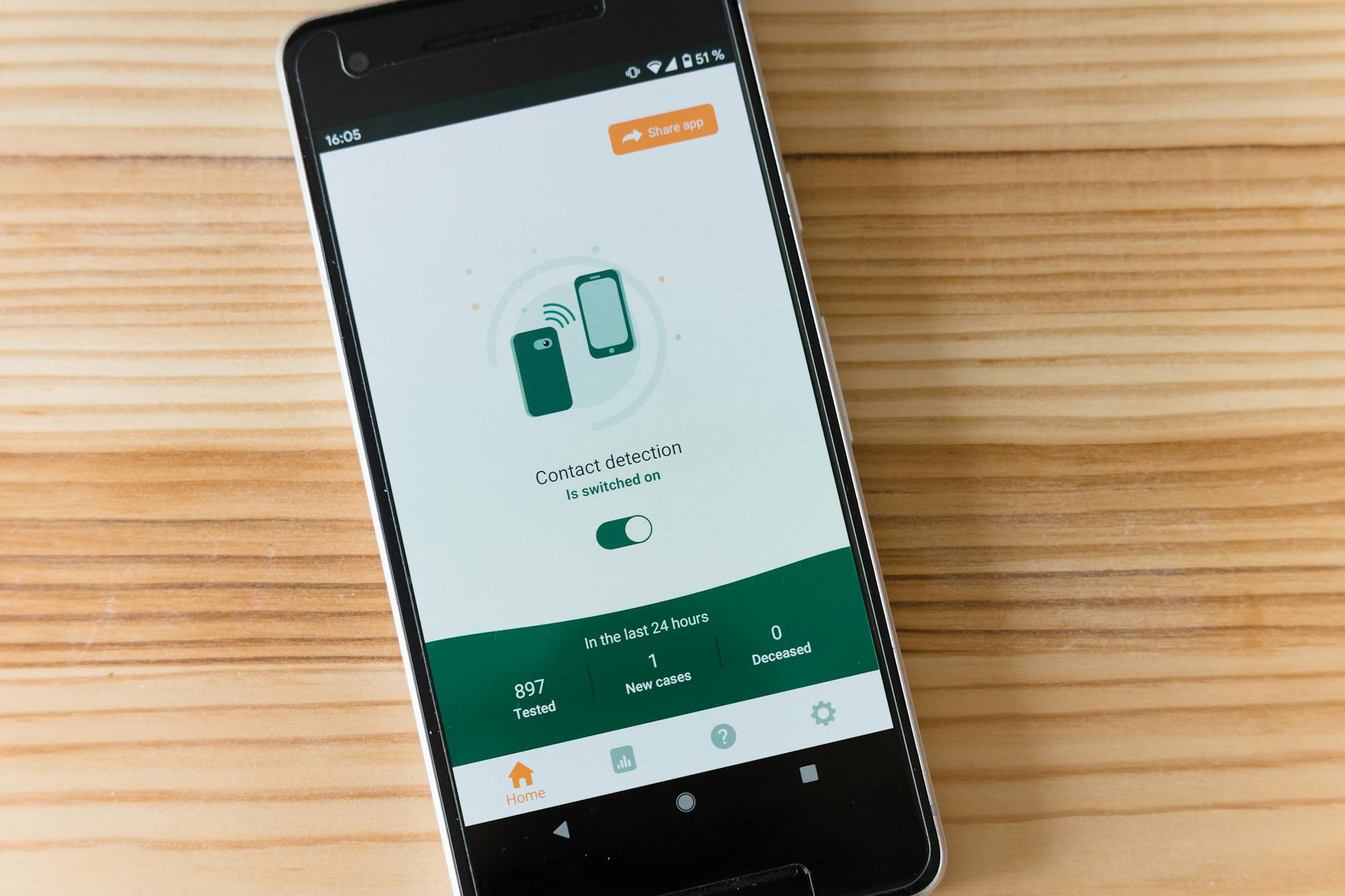
键盘上的每一次精准敲击,都是提升职场效率的隐形资产。但当熟悉的快捷指令突然“失灵”,办公节奏便会被瞬间打断。针对近期高频办公用户反馈的痛点,我们将系统性梳理 WPS 快捷键的底层逻辑与高阶排查技巧。
Windows 端快捷键冲突的精准定位与解除
截至2026年05月的当前稳定版中,WPS 对 Windows 11 及 64位架构进行了深度优化。但在实际办公中,用户常遇到 Ctrl+Shift+F(繁简转换)或 Ctrl+Space 与系统输入法、第三方截图软件发生全局热键冲突的状况。排查此类问题时,首先需确认当前使用的操作系统版本。进入 WPS 选项设置中的“快捷键”面板,若发现特定组合键显示为灰色或提示“已被占用”,建议直接调用 Windows 系统的 PowerToys 工具或使用快捷键检测软件抓取当前占用该热键的后台进程。通常情况下,关闭后台运行的词典划词翻译功能或修改输入法的高级按键设置,即可恢复 WPS 的原生快捷键响应,让文档编辑重回高效节奏。

macOS 环境下的 Apple 芯片原生适配与键位映射
专为 Mac 打造的 WPS 客户端目前已完美支持 Apple 芯片原生运行,完美契合 macOS 交互习惯。然而,从 Windows 迁移至 Mac 的高频办公用户常在 Command 与 Control 的映射上产生肌肉记忆的错位。例如,在进行复杂表格的数据透视或批量格式刷操作时,Cmd+Shift+C/V 可能会与 macOS 系统的剪贴板历史工具冲突。遇到此类快捷键无响应的排查步骤为:打开 macOS 的“系统设置” > “键盘” > “键盘快捷键”,检查“应用快捷键”中是否为 WPS 单独设定了冲突的指令。此外,建议在 WPS Mac 版的“偏好设置”中,开启“保持与 Windows 习惯一致的快捷键”选项,这能极大降低跨平台协同的切换成本,让文档协同在 Mac 上同样优雅高效。

多设备协同中的词库与自定义快捷键同步异常排查
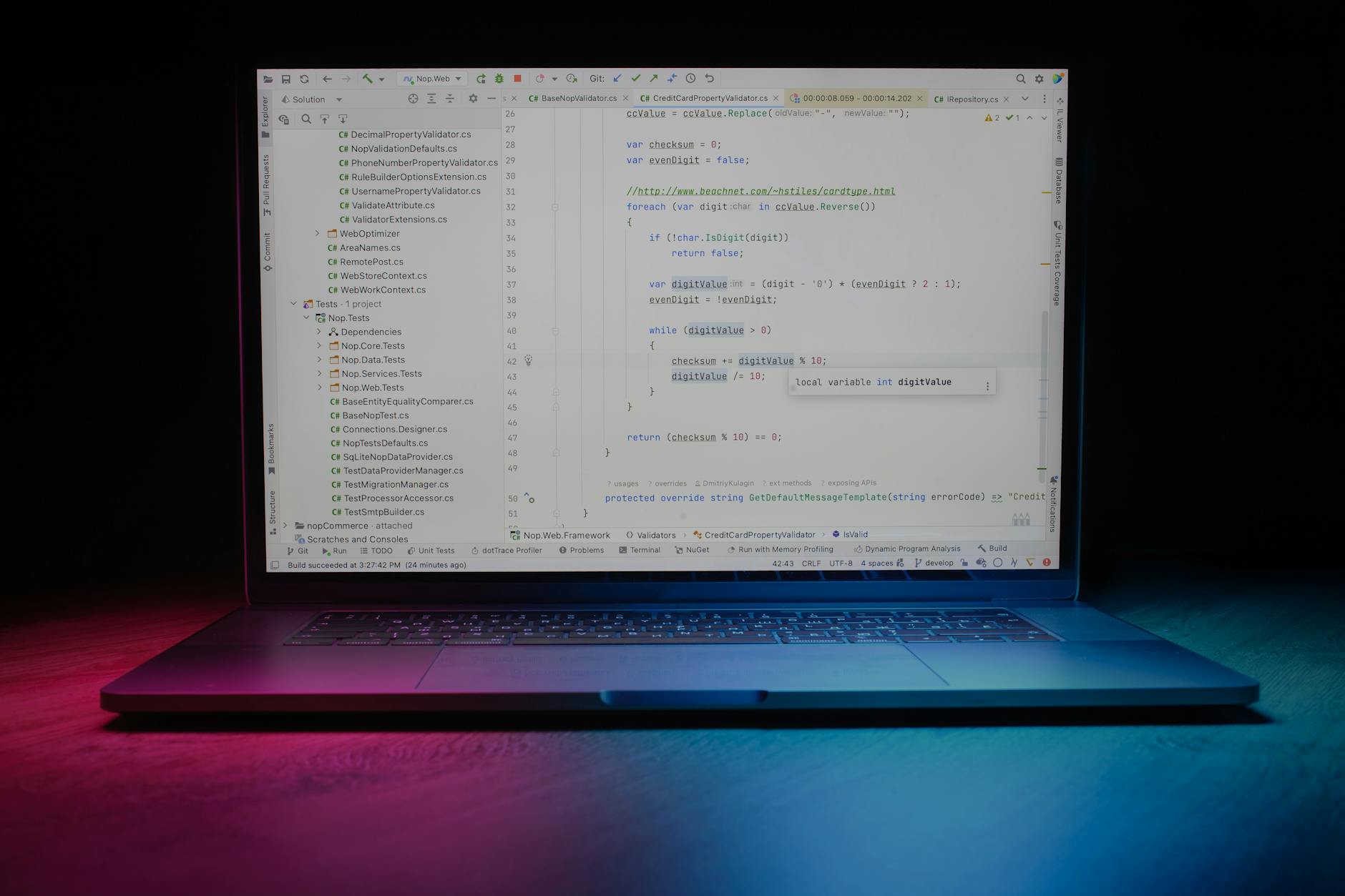
WPS 最核心的能力在于其高度的格式兼容性与全平台协同体验。对于重度依赖自定义词库和专属快捷键配置(如将 Alt+1 设为特定样式的快速应用)的用户而言,跨设备同步失败是致命痛点。在 202605 的最新版本排查实践中,若发现台式机与轻薄本之间的快捷键配置未互通,首先应检查 WPS 账号的云端同步状态。进入“个人中心”的“漫游设置”,确认“应用配置同步”开关是否处于激活状态。若已开启但仍未生效,通常是因为本地缓存文件(位于 %appdata%\Kingsoft\office6 目录下)权限受限或损坏。此时,退出当前账号,清理该目录下的 keymap.ini 等配置文件,重新登录并强制执行一次云端拉取,即可解决大部分同步阻滞问题。
触控板手势与移动端外接键盘的进阶排查逻辑
随着移动办公场景的深化,平板设备外接键盘使用 WPS 已成为常态。在移动端环境中,快捷键的排查逻辑与桌面端存在显著差异。当发现 Ctrl+B 加粗或 Cmd+Z 撤销在平板上失效时,问题往往不在 WPS 应用本身,而在于输入法劫持或硬件连接延迟。排查时,请先在平板系统设置中将实体键盘的输入法切换为系统自带的英文输入状态,排除第三方输入法对修饰键(Modifier Keys)的拦截。同时,WPS 移动端最新版已深度适配了触控板的全局手势,若多指滑动缩放文档与快捷键操作产生干涉,建议在 WPS 移动端的“外设设置”中,重新校准触控板的灵敏度阈值。无论是个体创作还是团队协同,WPS 都提供了完整且深度的任务解法,确保多端输入体验的顺滑。
常见问题
刚升级到2026年最新版WPS,发现原先设定的Alt组合键全部失效,应优先检查哪个系统层级?
优先检查系统级的“辅助功能”或第三方全局常驻软件(如社交软件、截图工具)。在最新版WPS中,若自定义快捷键失效,通常是由于系统更新重置了全局热键优先级。建议进入WPS的“自定义功能区和快捷键”面板重新绑定,或排查后台是否有新增的自启软件占用了该键位。
跨平台办公时,如何确保Windows台式机与MacBook上的WPS快捷键及专业词库保持一致?
这需要依赖WPS的云端配置同步功能。请确保两端设备均登录同一账号,并在设置中开启“应用配置同步”。对于Mac用户,强烈建议在偏好设置中勾选“兼容Windows快捷键习惯”,这样不仅能无缝同步专业词库,还能最大程度拉齐两端的肌肉记忆,实现跨设备的高效协同。
准备重装系统,从WPS首页进入下载前需要先看什么以避免后续的快捷键兼容问题?
在下载前,建议您先确认当前使用的操作系统版本及架构。虽然首页提供的“立即下载”通常会自动识别您的系统环境,但如果您有特定的版本需求(如旧版插件兼容或特定的Linux社区版),建议先通过导航栏进入“官方下载”详细列表页进行判断,按设备选择匹配的64位架构优化版本,以保障快捷键响应的底层稳定性。
总结
快捷键的顺畅运转是高效办公的基石。若您在排查后仍需获取更稳定的跨端体验,欢迎访问 WPS 官方下载页(/official-entry/),按设备选择匹配的最新版本安装包,体验深度优化的全平台协同能力,让办公更有节奏感!
相关阅读:WPS 快捷键 常见问题与排查 202605,WPS 快捷键 常见问题与排查 202605使用技巧,WPS 202619 周效率实践清单:高频办公用户的跨端协同与快捷键指南